LE03 - Usando o Bootstrap em nosso favor
Prazo: 18/09/2022 Para cada dia em atraso será descontado 0.5 pontos da nota da atividade.
Envio:
Enviar, através do formulário, o link para o repositório no github com a implementação da atividade descrita a seguir.
Descrição:
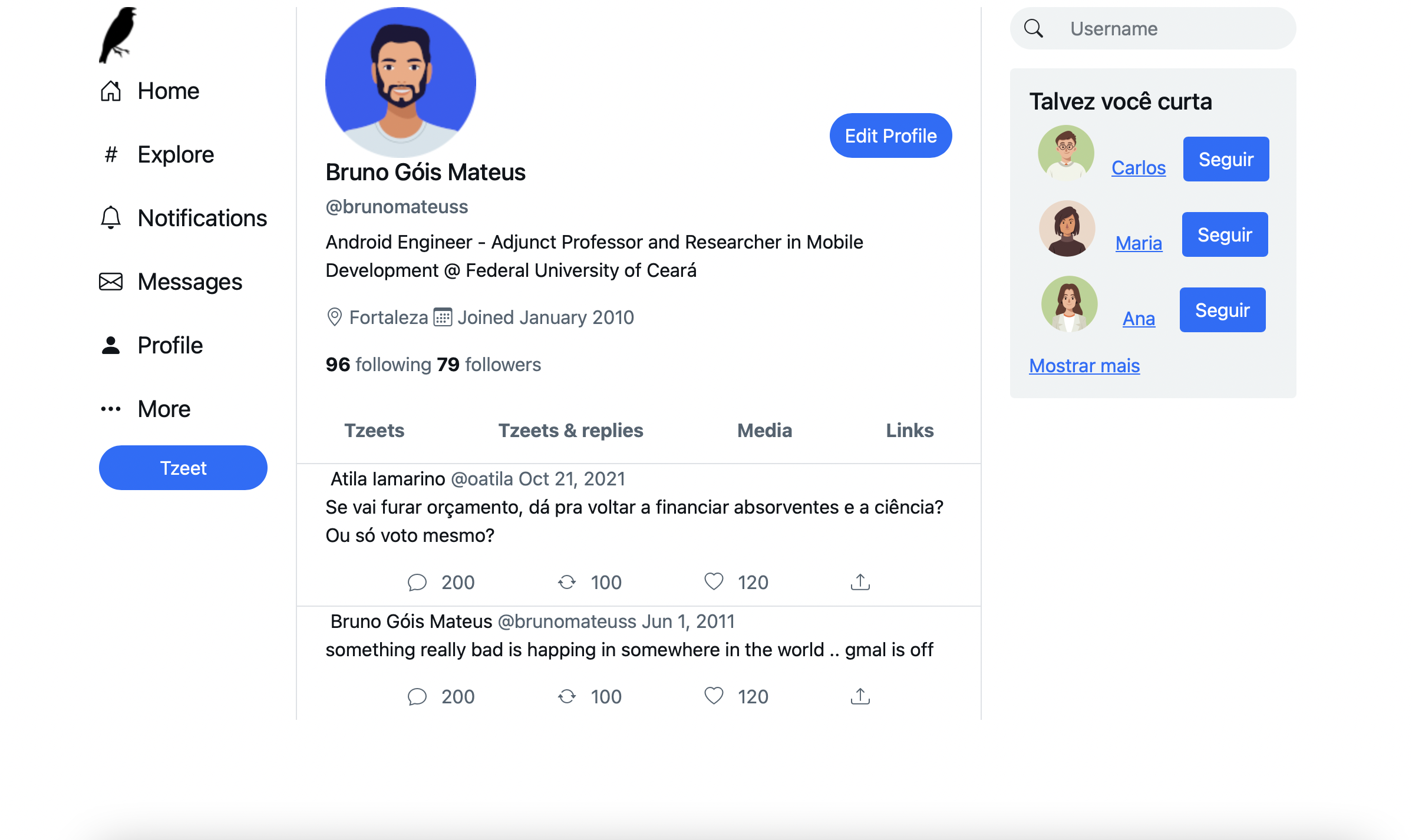
Seguinda linha da atividade anterior, onde nós utilizamos CSS para deixar a página do Tzeeter mais agradável, nesta atividade utilizaremos o framework Bootstrap para melhorar ainda mais a aparência do Tzeeter e para tornar o seu desgin responsivo. A ideia dessa atividade é que a página inicial fique com a aparência de figura abaixo:
A seguir o conjunto de especificações que devem ser implementados:
Layout
Ao fim da atividade anterior o nosso site possuia um layout com apenas uma coluna. Na nova versão do Tzeeter o conteúdo da página de perfil do usuário deve ser distribuído em 3 colunas como mostra a figura abaixo:
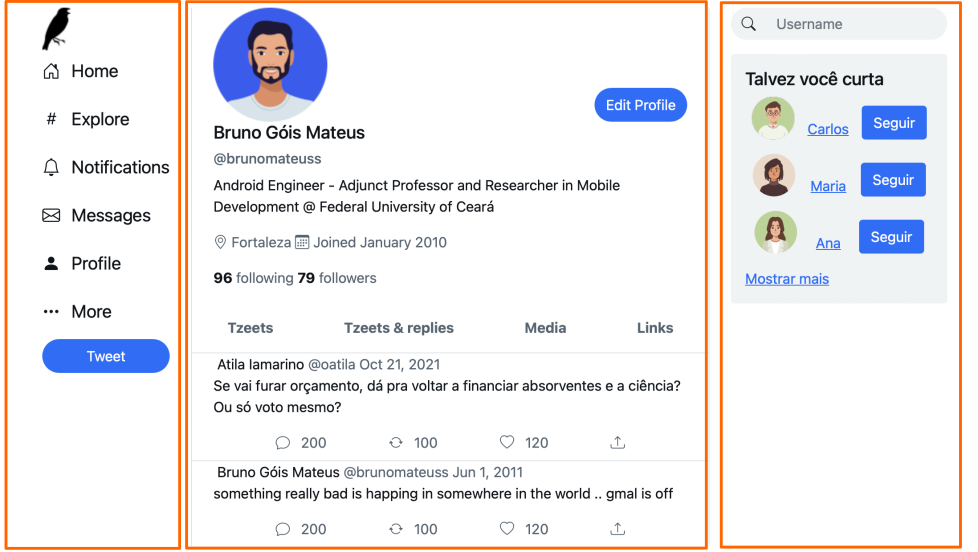
- Você deve implementar esse layout usando o Grid System do Bootstrap
- Note que ao diminuir a tela a coluna mais a direita some, ou seja, o site passa ter apenas duas colunas em telas menores
- Desafio (0.5 pontos extras):
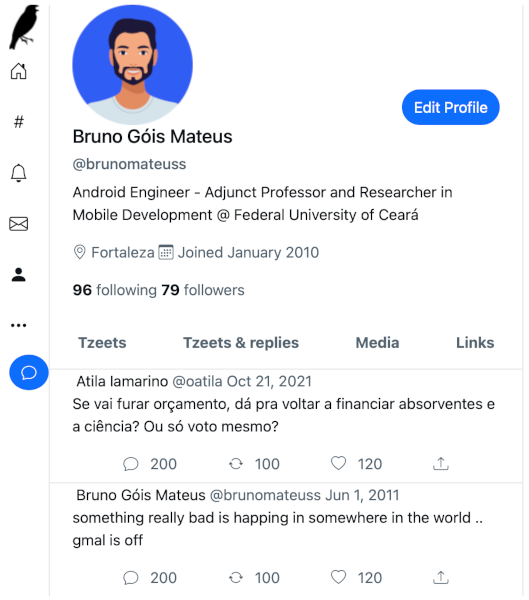
- Fazer com que os textos links da área de navegação desapareçam quando a tela ficar pequena e que apenas os ícones fiquem visíveis
- Fazer com que o texto do botão de Tzeetar desapareça e apenas um ícone apareça dentro do botão
A figura abaixo mostra o layout em uma tela menor:
Navegação:
Nesta seção vamos focar principalmente nos links de navegação. Na figura abaixo temos no lado esquerdo os links com a aparência da lista anterior e no lado direito a aparência que você deve ter como alvo. A seguir, temos as principais mudanças que devem ser feitas:
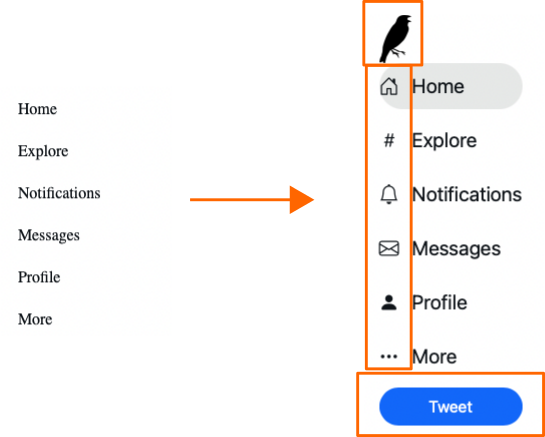
- Cada link deve possuir um ícone, para isso você deve utilizar os ícones providos pelo Bootstrap
- Você também deve adicionar o ícone da nossa rede social Tzeeter que você pode encontrar aqui Logotipo do Tzeeter
- Abaixo dos links de navegação que tinhamos antes, você deve adicionar o botão que posteriormente vai ser usado para realizar uma postagem
- Observe o estilo utilizado na figura acima
- A cor do botão é o de menos. Use a sua criativade se desejar.
Coluna central
Assim como na seção de navegação, nossa maior preocupação nesta seção é trabalhar na aparência dos links (itens 2 e 3). A figura abaixo mostra um comparativo da aparência dos links da versão anterior e o que se espera ao final dessa versão.
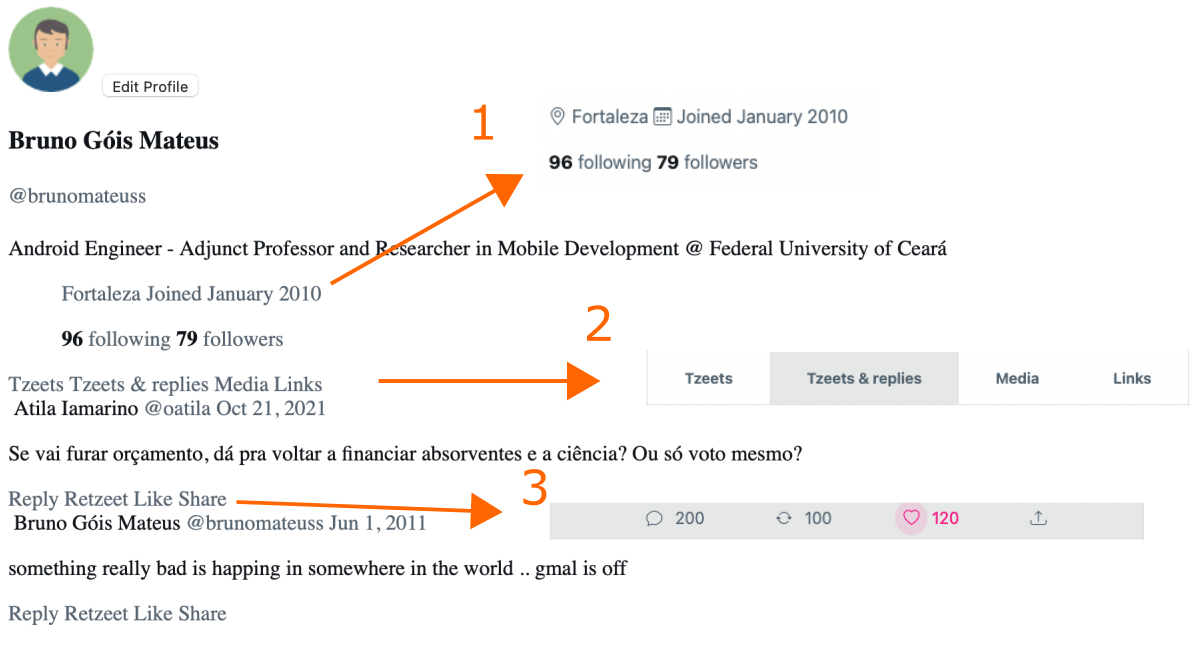
- Inicialmente precisamos customizar o botão de envio de Tzeeter
- O botão deve possuir as bordas arredondas, mas você pode escolher a cor que achar melhor.
- No item 1, basicamente você deve adicionar os ícones referentes a cada informação.
- Um ícone que passe a ideia de localização e outro que passe a ideia de data/tempo
- No item 2 temos um série de mudanças que devem ser feitas
- Primeiramente note que os quatros links juntos devem ocupar toda a largura disponível na coluna centra
- Ao pôr o mouse em cima de um link o background do item devem mudar. Utilize a mesma cor usada para alterar o background de um Tzeet (ver atividade anterior).
- Na figura acima podemos ver esse comportamento no link “Tzeets & replies”
- No item 3 você também tem um série de mudanças que devem ser feitas
- Assim como no item 2, os links devem ocupar toda a largura disponível na coluna, porém veja que eles estão centralizados e com o espaço sobrando nas pontas
- Será necessário adicionar ícones no 4 links, e os 3 primeiros tem texto (números) associados a eles
- A lógica de alternança da cor do background deve ser aplicada apenas no ícone, porém a mudança da cor de texto se aplica ao ícone e ao texto, como mostra a figura acima.
- Aproveite as cores usadas na lista anterior.
- Dica: Considere utilizar flex para posicionar os links dos itens 2 e 3
Coluna a direita
Nesta coluna que não existia previamente iremos adicionar duas coisas: Um formulário que futuramente será usado para realizar buscas e uma área onde estarão sugestões de novas pessoas para serem seguidas. A figura abaixo mostra em detalhes a aparência final que essa coluna deve ter:
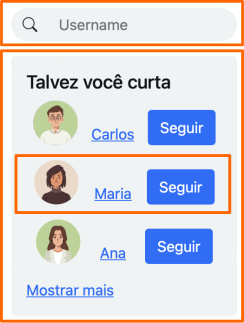
- O campos de busca deve ser composto de um ícone e uma área onde o usuário deve pode digitar
- Perceba a borda arredondada do componente
- O componente deve possui o plano de fundo na cor rgb(239, 243, 244)
- A cor do plano de fundo da área de sugestão de pessoas a serem seguidas deve ser igual a cor do plano de fundo do componente de busca.
- Cada sugestão deve ser composta de:
- Uma imagem de 48x48px
- O nome do perfil do Tzeet que deve ser um link
- E um botão para que o usuário passe a seguir o perfil sugerido que deve possuir as bordas arredondas, a cor é de livre escolha
- Ao final dessa área deve haver um link para ver mais sugestões
Funcionalidades do Bootstrap que pode ser bastante úteis nessa atividade:
Sugestões de cursos:
- Codecademy
- Make a Website - https://www.codecademy.com/learn/make-a-website
- Building with Bootstrap
- Make a Website - https://www.codecademy.com/learn/make-a-website
- freeCodeCamp
- Bootstrap - Introduction to the Bootstrap Challenges
- Sass - Introduction to the Sass Challenges